상세페이지 사이즈, 860px로 만들면 스마트스토어·쿠팡 다 괜찮을까?
핵심 요약
상세페이지 사이즈는 가로 폭 하나로 끝나지 않습니다. 스마트스토어 공식 도움말의 상세설명 권장 가로 폭은 848px(GIF는 860px), 쿠팡 WING 상세 이미지 권장 크기는 780×5,000px입니다. 폭은 판매처 기준에 맞추면 되고, 화장품 상세페이지에서 더 신경 쓸 것은 세로로 긴 이미지를 어디서 나누는지, 그리고 휴대폰에서 성분·주의 문구와 제형 컷이 제대로 보이는지예요. 디자이너에게는 이 세 가지를 함께 요청하는 편이 안전합니다.
본문
"상세페이지 사이즈는 몇 px로 하면 되나요?"
상세페이지를 처음 맡기거나, 외주로 받은 파일을 직접 올려보려는 분들이 자주 검색하는 질문이에요. 860px라는 숫자를 들어 본 분도 많을 거예요. 그런데 막상 스마트스토어 판매자 도움말을 열어 보면 숫자가 조금 다릅니다.
사이즈를 잘못 잡는다고 페이지가 아예 안 올라가는 경우는 드뭅니다. 문제는 올라간 뒤에 생겨요. 글자가 작아서 읽히지 않거나, 이미지가 엉뚱한 곳에서 잘려 문장이 반으로 갈리거나, 공들인 제형 컷이 뿌옇게 압축되는 식이죠. 옷 치수표에서 사이즈 표기 하나만 보고 사면 어깨는 맞는데 기장이 안 맞을 수 있는 것처럼, 상세페이지도 숫자 하나만 맞춘다고 제대로 보이는 것은 아닙니다.
판매처별 상세페이지 가로 사이즈 기준
먼저 가로 폭부터 정리해 볼게요. 아래 수치는 모두 2026년 11월 17일에 각 판매처의 공식 도움말에서 직접 확인한 값입니다.
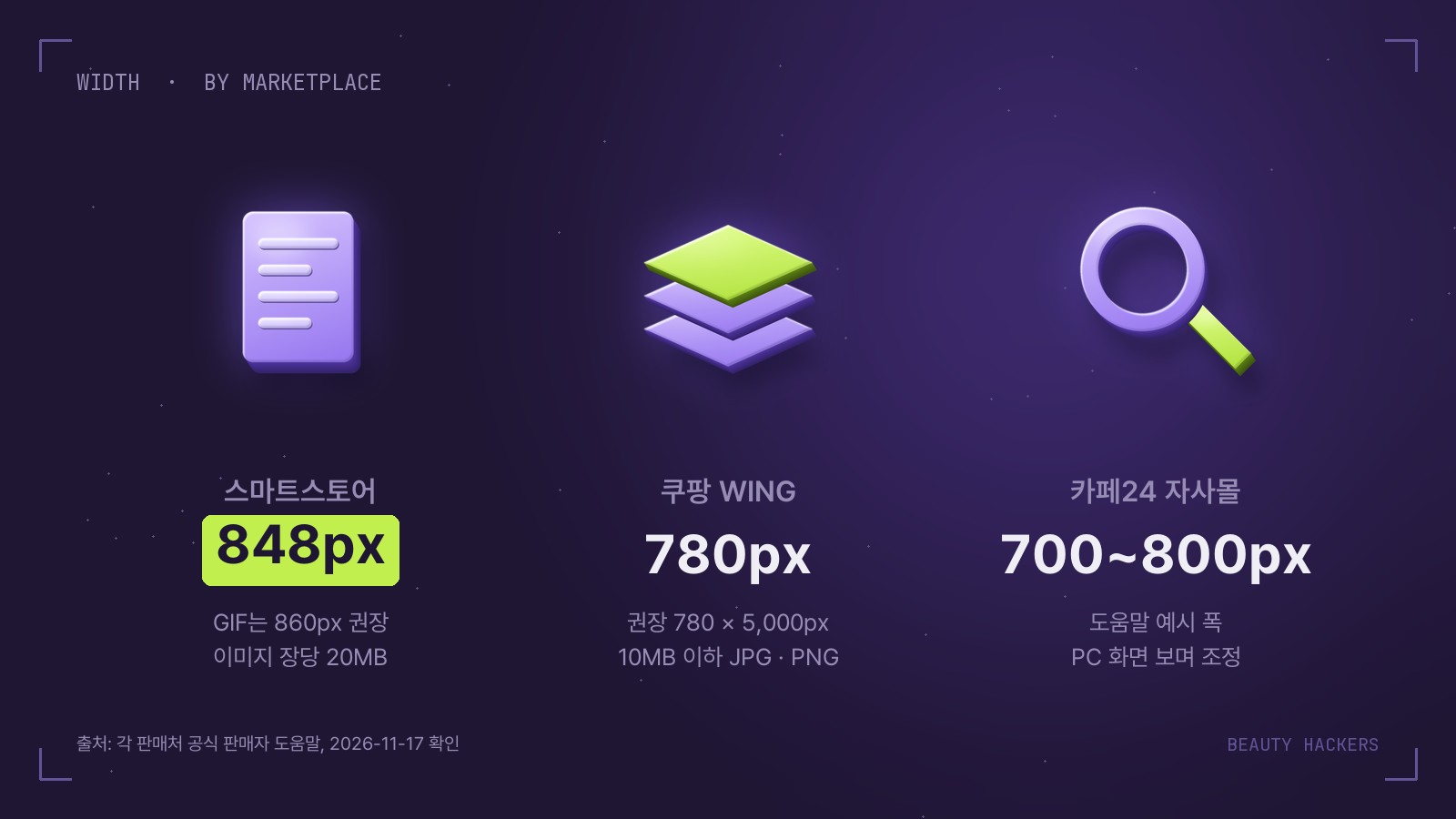
스마트스토어는 판매자 도움말에서 "상세설명 권장 크기는 가로 848px"라고 안내합니다. 흔히 알려진 860px는 움직이는 이미지(GIF) 안내에 나오는 권장 폭이에요. GIF를 860px보다 크게 올리면 재압축이 진행돼 처음 올린 화질과 달라질 수 있다고 적혀 있습니다. 이미지는 장당 20MB까지 등록할 수 있고, GIF는 최대 300프레임으로 제한됩니다.
쿠팡은 WING 상품 등록 안내의 상세설명 등록 화면에 "이미지 권장 크기 : 780px x 5,000px / 10MB 이하의 JPG, PNG 파일"이라고 표시돼 있어요. 여기서 5,000px는 권장 크기로 적혀 있을 뿐, 이보다 길면 올라가지 않는다는 최대 길이 기준은 이번에 확인하지 못했습니다.
자사몰은 쇼핑몰 솔루션마다 다릅니다. 카페24 도움말은 모니터 환경이 달라 정확한 권장 사이즈를 안내하기 어렵다고 전제한 뒤, 가로 700~800px 정도로 올리고 PC 화면에서 확인하며 조정하라고 안내해요. 자사몰은 정해진 숫자보다 실제 화면 확인이 더 중요한 셈이죠.
그래서 여러 판매처에 동시에 올릴 계획이라면, 디자이너에게 "몇 px로 만들어 주세요" 대신 "스마트스토어 848px, 쿠팡 780px로 각각 내보내 주세요"처럼 판매처를 함께 말하는 편이 좋습니다. 다만 원본 하나를 판매처별 폭으로 줄여 내보낼 때는 글자도 함께 작아진다는 점을 기억해 두세요. 이 부분은 아래에서 다시 볼게요.
세로가 길 때 나누는 위치
화장품 상세페이지는 길어지기 쉽습니다. 제품 소개, 핵심 성분, 임상 결과, 제형, 사용법, 전성분까지 담다 보면 한 장으로 이어 붙인 이미지가 수만 px를 넘기도 하죠. 이럴 때는 여러 장으로 나눠 올리게 되는데, 어디서 자르느냐가 생각보다 중요합니다.
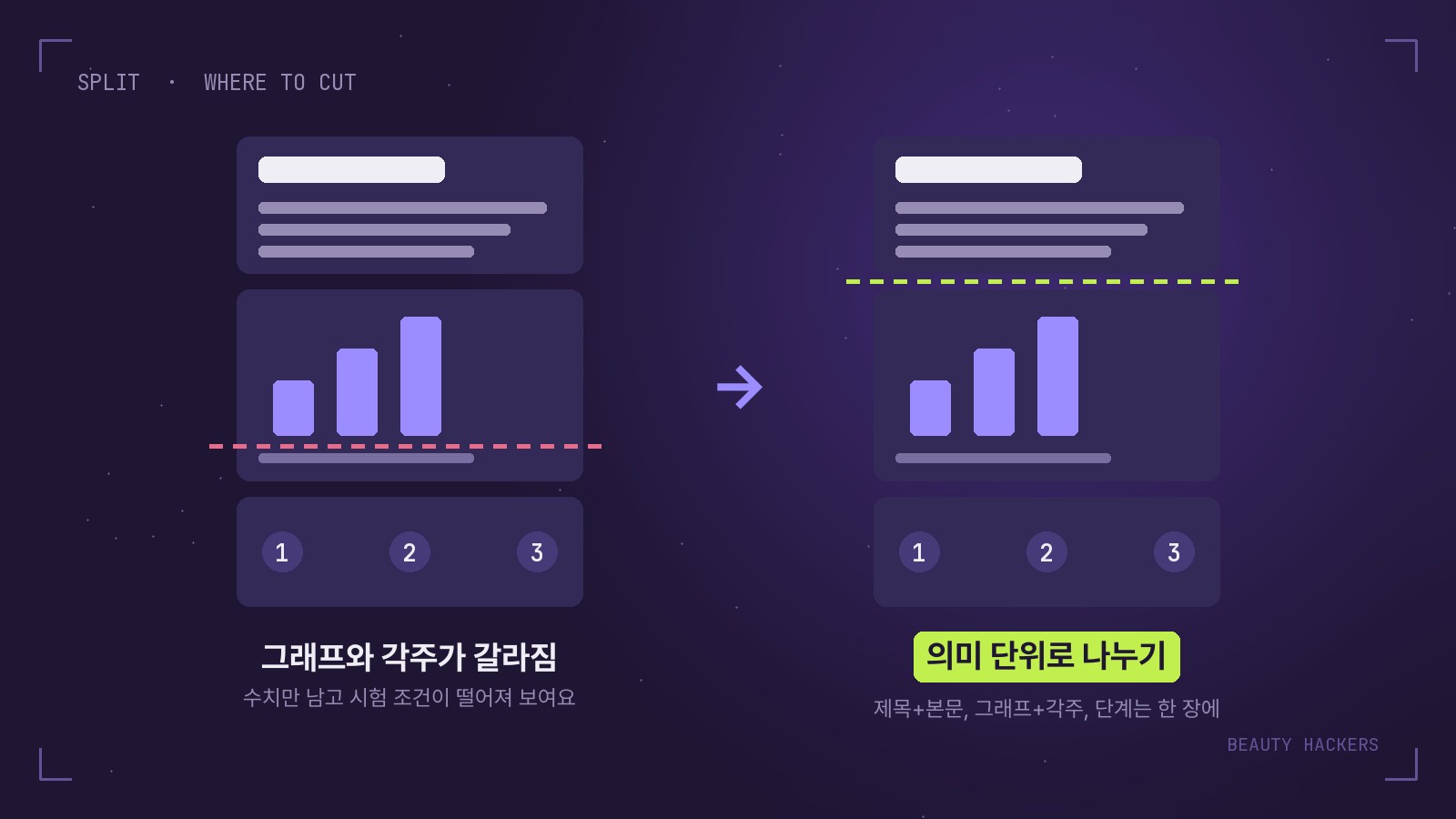
여러 장을 순서대로 올리면 화면에서는 한 장처럼 이어져 보여요. 그래서 아무 데서나 잘라도 될 것 같지만, 이미지가 차례로 불러와지는 동안이나 나중에 일부 장만 고쳐 다시 올릴 때 그 경계가 드러납니다. 경계가 문장 한가운데나 그래프와 각주 사이에 걸려 있으면 고객이 잠깐이라도 반쪽짜리 정보를 보게 되고, 수정 작업도 번거로워지죠.
그래서 나눌 때는 의미가 끝나는 지점을 기준으로 삼는 편이 안전합니다.
- 제목과 본문은 한 장에 둡니다. 소제목만 위 이미지에 남고 설명이 다음 이미지로 넘어가지 않게요.
- 임상 그래프와 각주는 같은 장에 둡니다. 화장품 상세페이지의 각주에는 시험기관, 기간, 대상 같은 조건이 들어가는데, 그래프와 떨어지면 수치만 남고 조건이 사라져 보일 수 있어요.
- 사용 전후 비교, 단계별 사용법은 한 묶음으로 둡니다. 1단계와 2단계가 다른 장에 걸리면 흐름이 끊겨 보입니다.
스마트스토어에서는 하나 더 볼 것이 있어요. 도움말에 따르면 상세설명 길이가 4,000px를 넘으면 3,000px 기준으로 먼저 보이고, 나머지는 '상세정보 펼쳐보기'를 눌러야 보입니다. 고객이 펼쳐보기를 누르기 전에 보는 구간에 무엇을 두느냐에 따라 첫인상이 달라지는 셈이죠. 이 구간을 어떻게 구성할지는 첫 화면 이탈이 생기는 이유에서 더 자세히 다뤘습니다.
휴대폰에서 성분 문구와 제형이 보이는지
사이즈 이야기에서 가장 자주 놓치는 부분이 여기예요. 상세페이지는 PC에서 디자인하지만, 고객은 휴대폰으로 보는 경우가 많아요.
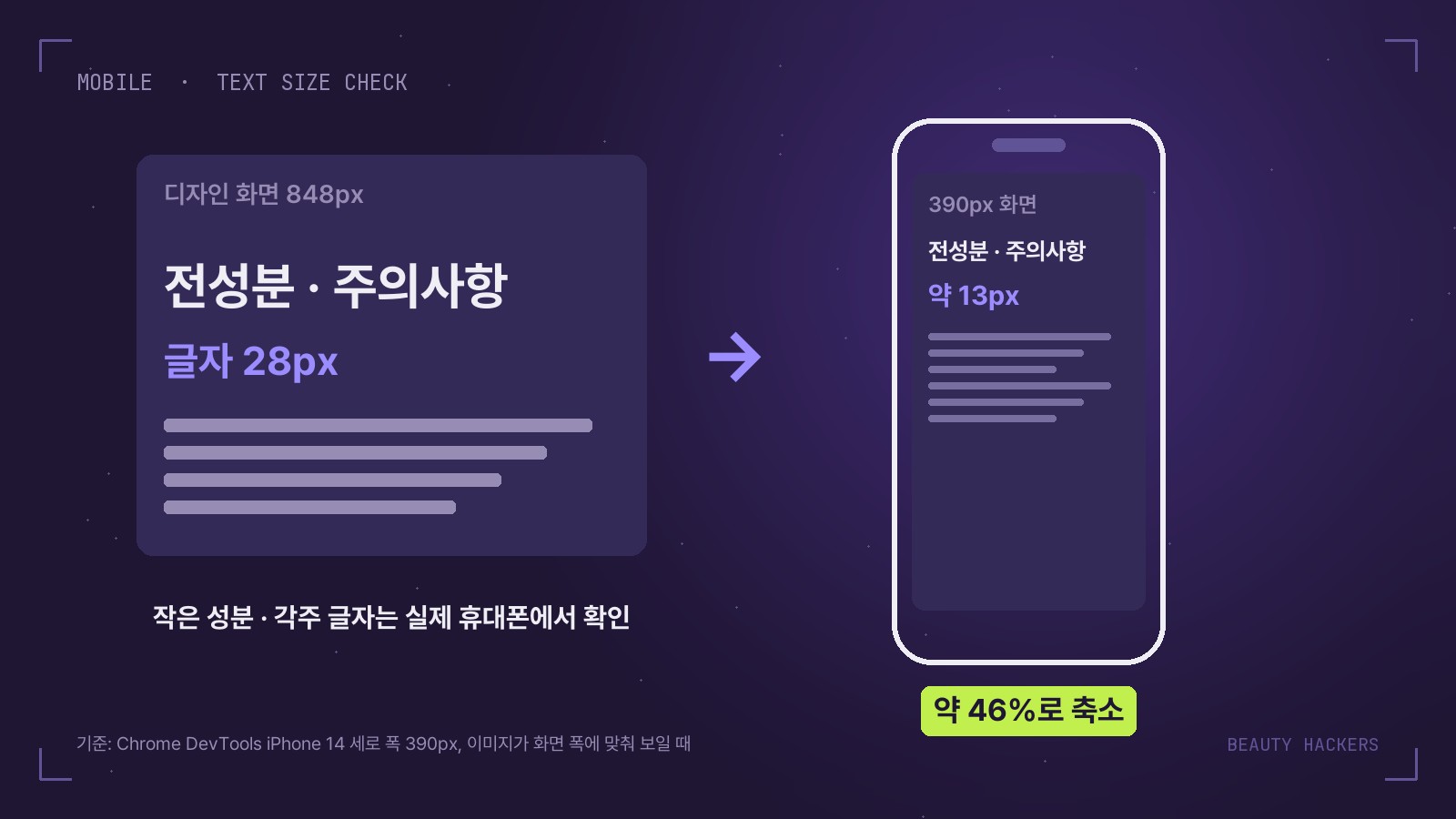
휴대폰 화면의 폭은 이미지 픽셀 수와 다르게 계산됩니다. 구글 크롬 개발 도구의 기기 설정을 보면 아이폰 14의 세로 화면 폭은 390px로 잡혀 있어요. 848px로 만든 상세페이지가 이 폭에 맞춰 보인다고 하면, 이미지는 원래 크기의 약 46%로 줄어듭니다. 디자인 화면에서 28px로 적은 글자가 휴대폰에서는 13px 남짓으로 보인다는 뜻이죠.
화장품 상세페이지는 이런 축소의 영향을 특히 많이 받습니다. 전성분, 사용상 주의사항, 임상 각주처럼 꼭 들어가야 하지만 작게 쓰기 쉬운 글자가 많기 때문이에요. 디자인 화면에서는 단정해 보이던 작은 글씨가 휴대폰에서는 읽기 어려운 회색 줄로 변하기 쉽습니다.
제형 컷과 발색 컷도 마찬가지입니다. 용량을 줄이려고 과하게 압축하면 크림의 결이나 립의 펄감처럼 화장품에서 가장 보여주고 싶은 질감이 뭉개질 수 있어요. 스마트스토어 GIF처럼 권장 폭보다 크게 올리면 재압축이 진행된다는 안내도 있으니, 제형 GIF는 처음부터 권장 폭에 맞춰 만드는 편이 원본 화질을 유지하는 데 좋습니다. 색상과 질감 설명이 왜 중요한지는 색상과 텍스처 설명에 따라 반품률이 달라지는 이유에서 이어 읽어 보세요.
확인 방법은 단순합니다. 시안을 받으면 PC 화면이 아니라 실제 휴대폰에서 원본 비율 그대로 열어 보세요. 전성분과 각주를 손가락으로 확대하지 않고 읽을 수 있는지, 제형 컷이 뿌옇지 않은지만 봐도 대부분의 문제를 미리 걸러낼 수 있습니다.
사이즈를 정할 때 남는 질문
정리하면, 상세페이지 사이즈는 숫자 하나를 고르는 일이 아니라 세 가지를 함께 정하는 일입니다. 판매처에 맞는 가로 폭, 의미가 끊기지 않는 분할 위치, 그리고 휴대폰에서 읽히는 글자와 보이는 질감이에요.
가로 폭은 도움말 한 번이면 해결됩니다. 어려운 건 나머지 둘이죠. 어디서 나눌지는 페이지에 어떤 정보가 어떤 순서로 들어가는지 알아야 정할 수 있고, 휴대폰에서 읽히게 하려면 처음부터 글자와 이미지의 비중을 그 화면에 맞춰 설계해야 합니다. 결국 사이즈 문제는 구성 문제와 맞닿아 있어요. 구성 순서가 아직 정해지지 않았다면 잘 팔리는 구성 순서 8단계부터 보시는 것도 방법입니다.
판매처별 규격부터 모바일 가독성까지 한 번에 맞춘 상세페이지가 필요하다면 뷰티해커스 상세페이지 제작을 확인해 주세요. 지금 가진 시안이 휴대폰에서 어떻게 보이는지 궁금하시다면 카카오톡 채널로 보내 주셔도 좋습니다.
Q&A 요약
스마트스토어 상세페이지 가로 사이즈는 860px인가요?
스마트스토어 판매자 도움말의 상세설명 권장 가로 폭은 848px입니다. 860px는 움직이는 이미지(GIF)에 대한 권장 폭으로 따로 안내돼 있어요.
쿠팡 상세페이지 사이즈는 어떻게 되나요?
쿠팡 WING 상세설명 등록 화면에는 이미지 권장 크기가 780×5,000px, 파일은 10MB 이하의 JPG·PNG로 안내돼 있습니다. 5,000px는 권장 크기이며 최대 길이 기준은 별도로 확인하지 못했습니다.
상세페이지 이미지를 여러 장으로 나눌 때 기준이 있나요?
판매처가 정한 분할 기준보다 의미 단위가 중요합니다. 제목과 본문, 임상 그래프와 각주, 단계별 사용법은 같은 장에 두어야 경계에서 정보가 끊겨 보이지 않아요.
화장품 상세페이지에서 사이즈 외에 꼭 확인할 것은 무엇인가요?
휴대폰에서 전성분·주의사항·임상 각주 같은 작은 글자가 읽히는지, 제형과 발색 컷이 압축으로 뭉개지지 않았는지를 실제 휴대폰에서 확인하는 것이 좋습니다.